


Lucia Todova
Mitbegründer | CTO von PDFix Technology


Kurze Übersicht: PDFix Desktop verfügt nun über eine Vorschau für Bildschirmleser im Tags-Panel. Sie zeigt den markierten Inhalt als ein lesbares Dokument an, in der Reihenfolge, wie es von Assistenztechnologien gelesen wird. Überschriften erscheinen in ihrer tatsächlichen Größe, Tabellen sind in einer Rasterstruktur angeordnet und Bilder werden neben ihrem alternativen Text angezeigt. Da das gleiche Tag-System darunter vorhanden ist, können Sie dort Probleme beheben.
Auf dieser Seite
Ein Tag-Baum ist präzise. Er liest sich einfach nicht wie ein Dokument. Es zeigt Ihnen an, dass ein P innerhalb eines Dokuments in einer Sektion liegt, und es zeigt Ihnen gerne tausend davon an. Was es Ihnen nicht sagt, ist, ob der Inhalt nach dem Verlassen der Seitenlayoutstruktur noch Sinn macht. Und genau das erhält ein Benutzer eines Bildschirmlesers.
Deshalb bieten die meisten Barrierefreiheit-Tools eine zweite Möglichkeit, die Tags zu betrachten: eine Vorschau, die die Seite drosselt und den markierten Inhalt von oben nach unten zeigt, in der Reihenfolge, in der Assistenztechnologien sie durchlaufen. Wenn Sie regelmäßig PDFs durchsuchen, haben Sie diesen wahrscheinlich bereits einmal verwendet. Viele Spezialisten öffnen ihn direkt nach der Markierung, bevor sie etwas anderes tun.
PDFix Desktop Nun hat auch diese Ansicht Platz. Sie befindet sich im Tags-Bedienfeld, nur einen Klick von dem Baum entfernt, den Sie bereits kennen.
❶ Ihr Dokument – wie ein Bildschirmleser es liest
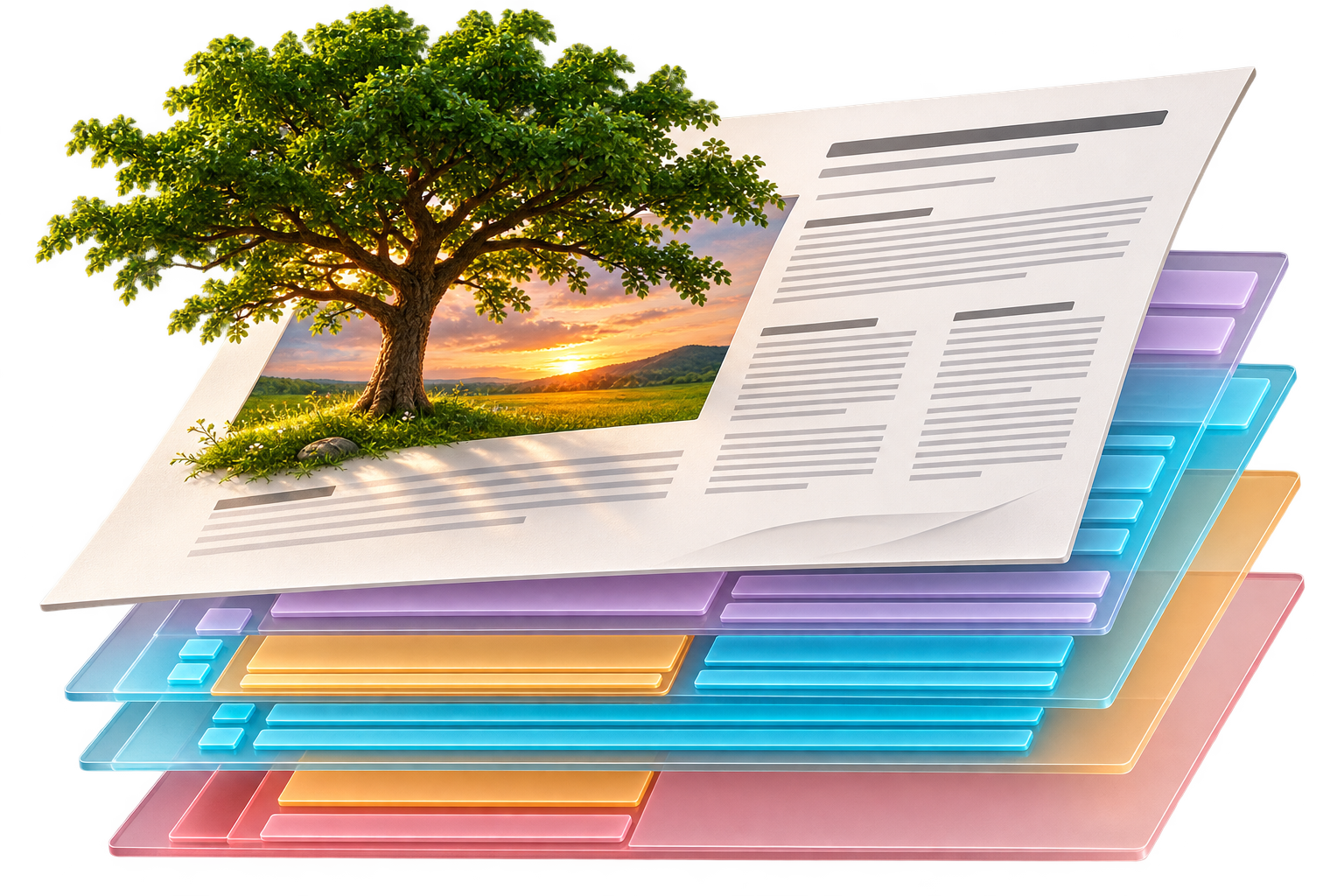
Klicken Sie in der Symbolleiste des Tags-Bedienfelds auf die Schaltfläche „Screen Reader View“, und der Baum wird umgedreht. Stattdessen erhalten Sie das Dokument selbst, das aus Tags zusammengesetzt ist. Jedes Tag wird zu einem Feld, wobei der Typ in einer farbigen Linie auf der linken Seite und der Inhalt im Feld selbst angezeigt wird. Feld und Feld fügen sich so aneinander, dass eine Liste innerhalb einer Abschnitte innerhalb eines Artikels sichtbar ist und nicht als Zähler angezeigt wird.
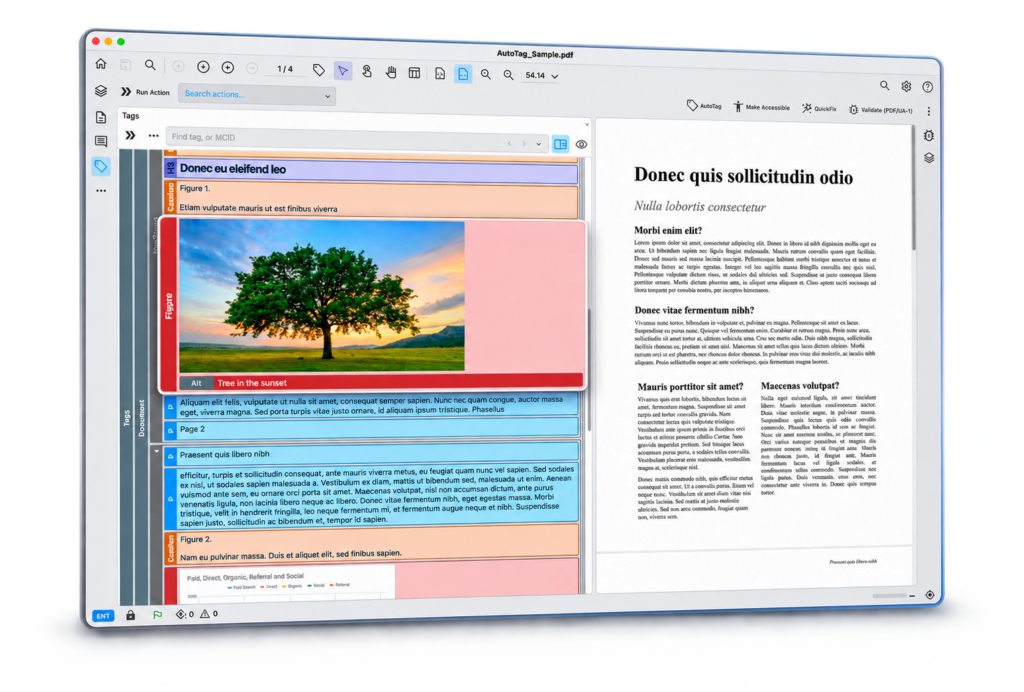
Der Text ist der eigentliche Text in der Leserichtung. Überschriften sind größer und schärfer angeordnet, beginnend mit H1 und weiter unten. Dadurch wird der Rahmen Ihres Dokuments in etwas, das Sie in Sekundenschnelle scannen können, verwandelt. Ein Kapitel-Titel, der als normaler Absatz gekennzeichnet ist, ist nicht mehr versteckt. Er sieht wie Text im Textkörper aus und wirkt falsch.
Tische sehen schließlich wie Tische aussehen. Anstatt einer langen Reihe von TR- und TD-Nodern befinden sich die Zellen in einer Rasterstruktur, und die Zellen, die mehrere Zeilen oder Spalten umfassen, landen genau dort, wo sie hinfällig sind. Zellen mit fehlenden Kopfzeilen sind hervorgehoben, und wenn Sie eine Zelle auswählen, leuchten auch die Kopfzeilen, denen sie zugeordnet sind.
Die Zahlen zeigen eine Vorschau des Bildes selbst. Legen Sie den alternativen Text nebenher und eine Beschreibung wie “image1.png” ist unmöglich zu übersehen.
Wie viele Details werden von Screen Reader View angezeigt?
Sie entscheiden, wie viele Details Sie wünschen. Die Schaltfläche „Ansichtseinstellungen“ in der Statusleiste des Dokumentfensters enthält dieselben Einstellungen, die festlegen, welche Elemente das Tag-Werkzeug auf der Seite hervorhebt. Die Bildschirmleseransicht folgt diesen Einstellungen. Schalten Sie Sprache, alternative Beschreibung, tatsächlicher Text, Platzierung, Tabellensammelansicht oder MCID ein, wenn Sie sie benötigen. Schalten Sie sie für eine übersichtliche Darstellung aus. Überprüfen Sie die Alttextinformationen in einem Bericht mit fünfzig Seiten? Lassen Sie diese nur für diesen einen Teil des Dokuments gelten.
PDFix speichert Ihre Auswahl, sodass, wenn diese zur bevorzugten Ansicht wird, auch das nächste Dokument in dieser Ansicht geöffnet wird.
❷ Korrigieren Sie das, was Sie sehen, direkt dort, wo Sie es sehen
In einer Vorschau finden Sie Probleme. In PDFix ist dies auch der Ort, an dem Sie sie beheben. Die Bildschirmleseransicht ist keine Berichts- oder Exportfunktion. Es handelt sich um das gleiche Tagentreppenmodell wie bei der klassischen Ansicht mit derselben Auswahl. Klicken Sie auf ein Feld, und das gleiche Tagentreppenmodell wird in der Ansicht ausgewählt und auf der Seite hervorgehoben.
Das bedeutet, dass Sie Probleme sofort beheben können, sobald Sie sie feststellen:
Die andere Art zu arbeiten funktioniert ebenfalls. Wählen Sie etwas auf der Seite aus, wählen Sie Tag aus Auswahl suchen, und der Blick scrollt direkt in das entsprechende Feld.
Es gibt einen klaren Unterschied zu dem klassischen Baumansicht. Nur Gruppen-Tags, also solche, die Sie in den Einstellungen als Gruppen festlegen, können hier zusammengeklappt werden. Alles andere bleibt offen, da der Zweck dieser Ansicht darin besteht, das Dokument zu lesen, nicht zu verstauen.
Ein fünfminütiger Gewohnheit, der sich lohnen sollte
Nach Auto-Tagging, Schalten Sie in „Screen Reader View“ um und scrollen Sie das gesamte Dokument einmal durch. Überschriften, Tabellen und Bilder sollten entweder richtig aussehen oder gar nicht. Korrigieren Sie das, was Sie sehen, dann Validieren.
❸ Eine Vorschau, keine Lesersoftware
Eines, was es nicht tun wird, ist sprechen. Mit der Bildschirmleseransicht können Sie die Struktur und den Text sehen, mit dem Assistive Technologie arbeitet. Wie NVDA, JAWS oder VoiceOver jedes Element tatsächlich ankündigen, hängt weiterhin von der Software und der Plattform ab. Daher lohnt es sich für wichtige Dokumente immer noch, ein letztes Mal mit einem echten Bildschirmleser zu lesen.
Doch bis man dort angekommen ist, sind die meisten Überraschungen verschwunden. Weniger Hin- und Herreisen, viel weniger klicken durch kleine Dreiecke, und wenn man den klassischen Baum tatsächlich benötigt, ist der Button immer noch da.
Probieren Sie PDFix Desktop 4.0 kostenlos aus
Vollfunktionalität, keine Registrierung, keine Kreditkarte – Batchvalidierung und Korrektur Ihrer PDFs für die PDF/UA-Compliance in einer einzigen Ansicht.
In der kostenlosen Version sind gespeicherte Dateien mit einem Wasserzeichen versehen.
Allgemeine Fragen
Was ist die Bildschirmleseransicht in PDFix Desktop?
Eine zweite Möglichkeit, das Tags-Panel anzuzeigen. Anstatt eines zusammenklappbaren Baumanschlags werden die Tags als verschachtelte Felder in der Leserichtung angezeigt, wobei der eigentliche Text, die Überschriftengrößen, die Tabellengitter und die Bildvorschau eingebettet sind.
Kann ich Tags in der Bildschirmleseransicht bearbeiten?
Ja. Ändern Sie den Tagentyp, ziehen Sie die Felder, um die Lesereihenfolge zu ändern, oder klicken Sie mit der rechten Maustaste für das vollständige Tagemenu. Alttext und andere Eigenschaften werden wie gewohnt in den Tageneigenschaften bearbeitet.
Brauche ich immer noch Tests mit einem echten Bildschirmlesegerät durchführen?
Bei wichtigen Dokumenten schon. Die Ansicht erkennt strukturelle Probleme frühzeitig, spricht aber nicht aus, und jeder Text-Reader gibt die Informationen etwas anders wieder.